جمع فرعی ۰ تومان






8
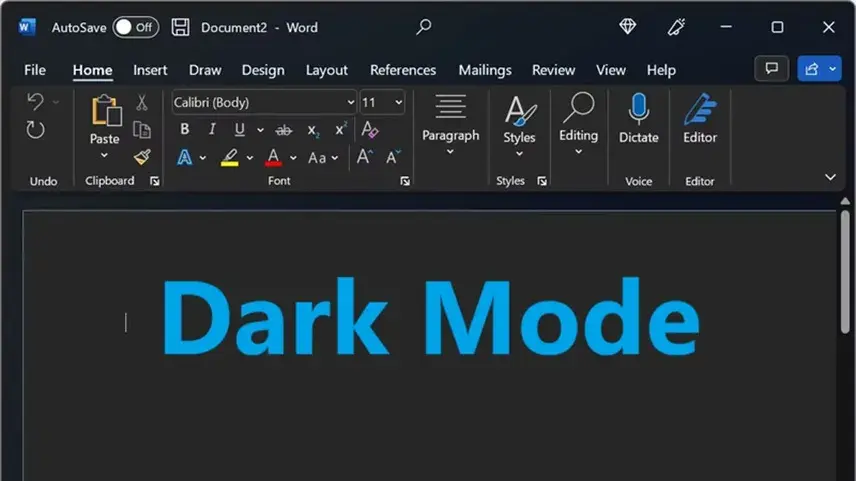
با توجه به اینکه کاربران ساعات زیادی را در طول روز با نرمافزارهای کامپیوتری، بهویژه مجموعه آفیس مانند اکسل، پاورپوینت و ورد صرف میکنند، حفظ سلامت چشمها اهمیت بالایی دارد. قابلیت دارک مود ورد (Dark Mode) این امکان را میدهد که رنگبندی محیط نرمافزار تیره شده و نور صفحه کمتر به چشمها فشار بیاورد. این ویژگی نه تنها باعث کاهش خستگی چشم در استفاده طولانیمدت میشود، بلکه تجربه کاربری آرامتر و متمرکزتری فراهم میکند. به همین دلیل، فعالسازی حالت شب در نرمافزارهایی مثل ورد، اکسل و پاورپوینت، یک قابلیت کاربردی برای کاربران حرفهای و دانشجویان به شمار میرود.
نحوه فعال کردن حالت Dark Mode در پاورپوینت، ورد و اکسل
کار با برنامههای آفیس، بهویژه ورد، پاورپوینت و اکسل، گاهی ساعتها طول میکشد و فعالکردن حالت شب میتواند فشار نور روی چشمها را کم کرده و تمرکز را افزایش دهد. خوشبختانه روشن کردن دارک مود ورد فرقی با دارک مورد پاور پوینت یا اکسل ندارد و در همه این برنامهها یک روش ساده و مشابه دارد.
- برنامه (Word / PowerPoint / Excel) را باز کنید.
- از گوشه بالا-چپ روی File کلیک کنید.
- در منوی سمت چپ گزینه Account را انتخاب نمایید.
- در بخش Office Theme لیستی از تمها را میبینید: Colorful ،Dark Gray ،Black ،White و Use system Setting.
- برای دارک مود، یکی از گزینههای Dark Gray یا Black را انتخاب کنید.
- همچنین در نظر داشته باشید که از طریق گزینه بالایی یعنی office background میتوانید بک گراند یا همان طرح نوار بالایی برنامههای آفیس خود را تغییر دهید.
همین مراحل را برای هر سه برنامه انجام دهید تا همهشان در حالت شب باشند. همچنین دقت کنید که اگر در طول روز بین محیطهای روشن و تاریک جابهجا میشوید، گزینه Use system Setting راحتی بیشتری میدهد چون تم برنامهها را خودکار با تنظیمات سیستم هماهنگ میکند.
نحوه فعال کردن حالت شب آفیس در سیستم عامل مک
کاربران سیستمعامل مک نیز میتوانند بهراحتی حالت شب ورد و سایر نرمافزارهای آفیس فعال کنند. برای فعالسازی حالت شب در مک باید حالت شب را برای کل سیستمعامل مک فعال کنید. برای انجام اینکار، مراحل زیر را دنبال کنید:
- بر روی منوی Apple در گوشه سمت چپ بالای صفحه کلیک کنید.
- گزینه System Preferences را انتخاب نمایید.
- سپس وارد بخش General شوید.
- از منوی Appearance، گزینه Dark را انتخاب کنید.
- با انتخاب این گزینه، حالت شب برای تمام بخشهای سیستم مک از جمله نرمافزارهای ورد، پاورپوینت و اکسل فعال میشود.
در پایان، برای اطمینان از اعمال تنظیمات جدید، برنامه پاورپوینت یا سایر برنامههای آفیس را یکبار بسته و مجدداً اجرا کنید. به این ترتیب، کل محیط آفیس با تم تیره نمایش داده میشود و تجربهای چشمنوازتر و حرفهایتر در هنگام کار فراهم خواهد شد.
رنگ محتوای اسلایدها را نمیتوان تغییر داد؟
با فعالسازی حالت دارک مود پاورپوینت و آفیس، تنها رابط کاربری برنامه مانند نوار ابزار، منوها و پسزمینه محیط کار تیره میشود و محتوای اسلایدها هیچ تغییری نمیکند. بنابراین اگر میخواهید اسلایدهای شما نیز در حالت شب نمایش داده شوند، باید بهصورت دستی رنگ پسزمینه اسلایدها را تغییر دهید. برای این کار میتوانید از مسیر Design → Format Background رنگ تیرهتری برای پسزمینه انتخاب کنید تا ظاهر کلی اسلایدها نیز با حالت دارک مود هماهنگ شود و کار در محیط تاریک راحتتر گردد.
همچنین بخوانید: تازهترین خبرها را در افنیوز دنبال کنید.
نحوه فعال کردن دارک مود در کل برنامههای سیستم
برای فعال کردن حالت شب یا Dark Mode در کل سیستم ویندوز نیز امکان پذیر است که با انجام این کار، حالت شب اکسل و سایر برنامههای آفیس هم فعال میشود. برای انجام این کار، میتوانید مراحل زیر را بهصورت گامبهگام دنبال کنید:
- ابتدا برنامه Settings را از طریق منوی Start باز کنید. (میتوانید از کلید میانبر Windows + I نیز استفاده نمایید.)
- سپس وارد بخش Personalization شوید.
- از نوار کناری سمت راست، گزینه Colors را انتخاب کنید.
- در قسمت Choose your mode، گزینه Dark را انتخاب نمایید.
با انجام این مراحل، حالت تاریک در رابط کاربری ویندوز و بسیاری از برنامههای سازگار با دارک مود از جمله ورد، پاورپوینت، اکسل و مرورگرها فعال میشود. این تنظیم باعث کاهش فشار به چشمها در محیطهای کمنور و ایجاد ظاهری مدرنتر در سیستم شما خواهد شد.